FC2動画 マニュアル
動画のアップロード
現在パソコン版のマニュアルを表示中
スマートフォン版を表示 »動画ファイルをアップロードする
FC2動画の管理画面にログインして、上部メニューの「アップロード」を開きます。
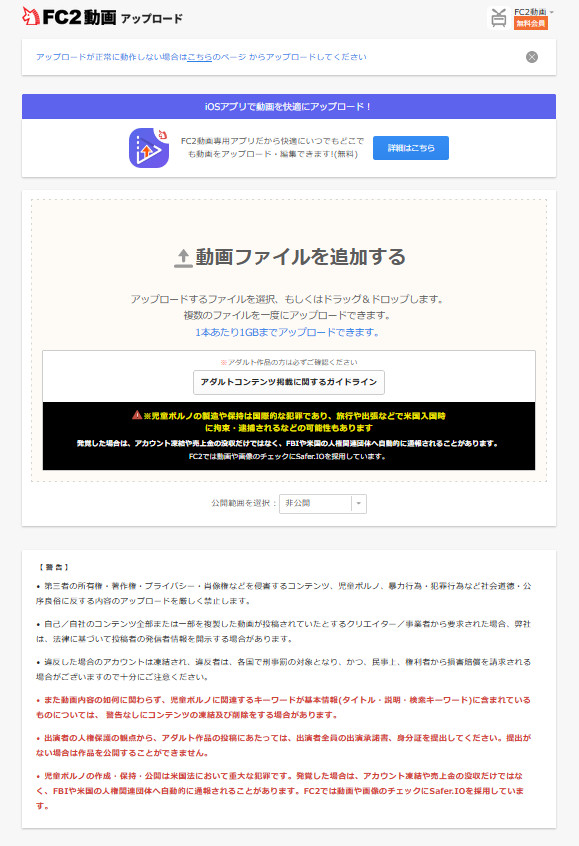
「動画ファイルを追加する」をクリックし、ローカル(パソコン)に保存されている動画ファイルを指定するとアップロードが始まります。
ページ上に動画ファイルをドラッグ&ドロップすることでも、アップロードでき、
複数の動画ファイルを一気にアップロードしていただくことも可能です。
※flv、avi、wmv 他、各種MPEGなど、一般的な動画ファイル形式に対応しています。
動画情報の設定
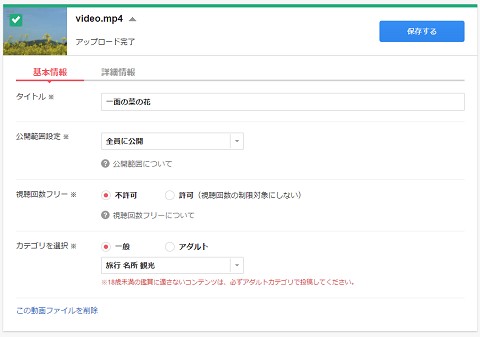
基本情報を入力してください。
タイトル、公開範囲、視聴回数フリー(「全員に公開」の場合のみ)、カテゴリー、の項目は入力必須です。
※公開範囲設定について
非公開: 投稿者自身しか見られない状態
全員に公開: FC2IDにログインしていないユーザーも視聴できます
友だちのみに公開: FC2動画上で「友だち」として承認したユーザーが視聴できます
有料会員のみに公開: 有料会員のみ全編視聴できます
次に詳細情報のタブをクリックし、
動画説明、検索キーワード、タグ編集、完了メール通知、外部参照、の項目を入力します。
※検索キーワードについて
検索対象となる語句です。他のユーザーが探しやすいように、適正なキーワードを設定しておきましょう。
※タグ編集について
ユーザータグを編集できる範囲を設定します
不許可: どのユーザーもタグを設定することができない状態
友だちのみ許可: FC2動画上で「友だち」として承認されたユーザーが編集できます
許可: FC2動画にログインしているすべてのユーザーが編集できます
※外部参照について
チェックを入れることで外部参照を不許可にすることができます。
ユーザー自身のブログであっても使用できなくなるのでご注意ください。
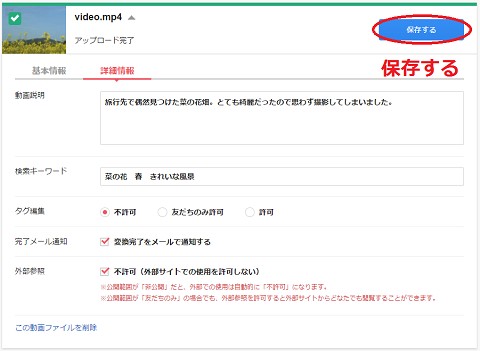
詳細情報が入力できたら「保存する」ボタンをクリックします。
※複数の動画ファイルをアップロードしている場合は、「全て保存する」をクリックしていただくと、
一度に保存できます。
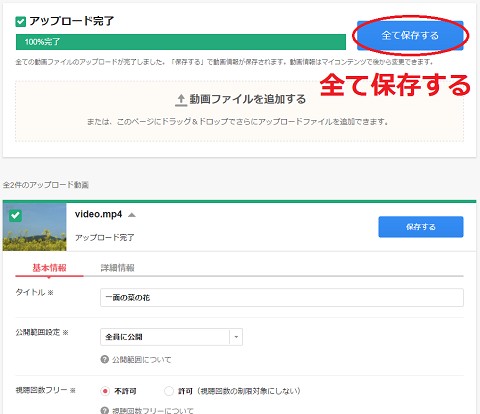
これでアップロードが完了です。
タイトルなどの各項目は保存後でも「マイコンテンツ」のページから、編集・訂正することができます。
アップロード後の動画情報の編集・コンテンツの削除
アップロードしたコンテンツは「マイコンテンツ」ページにて、ご確認いただけます。
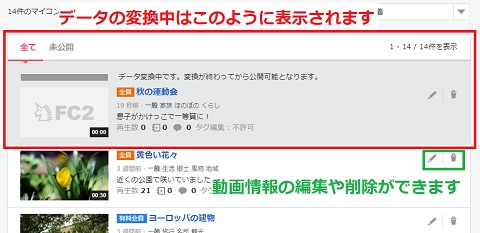
アップロードした直後は「変換中」と表示され、サムネイルも生成中の状態です。
容量が大きなファイルの場合、変換には時間がかかることがあります。
何らかの原因で変換できなかった場合は、「データ変換失敗」と表示されます。
何度試みても失敗する場合、ファイルの形式やファイルサイズが不適合、あるいはファイルが損傷しているなどの原因が考えられます。
アップロードに失敗した場合や、不要なコンテンツは「ゴミ箱マーク」をクリックして削除することができます。
詳しくは下記ヘルプページをご参照ください。
マイコンテンツの使い方
お問い合わせ
ヘルプをご覧になっても問題が解決されない場合は、サポートへお問い合わせください。
FC2動画に関するお問い合わせはこちら