FC2アクセス解析 マニュアル
アクセス解析を設置しよう! (FC2ブログの場合)
現在パソコン版のマニュアルを表示中
スマートフォン版を表示 »アクセス解析を行うには以下の3つの設定が必要です。
- 解析用HTMLタグの取得・設置
- 解析用アイコンの選択
- 解析対象ページの登録
1.解析用HTMLタグの取得・設置
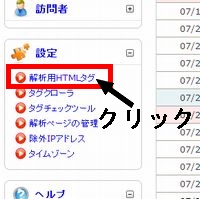
管理画面にログインし、左メニュー【 設定 】の
【 解析用HTMLタグ 】をクリックしてください。
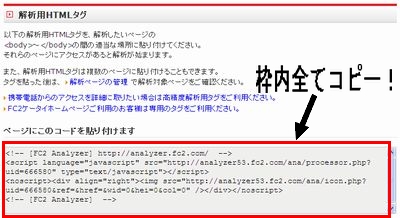
枠内のHTMLタグをコピーします。必ず、
<!-- [FC2 Analyzer] http://analyzer.fc2.com/ --> から
<!-- [FC2 Analyzer] --> まですべてコピーします。
FC2ブログに設置する
ここではFC2ブログへの設置方法を紹介します。
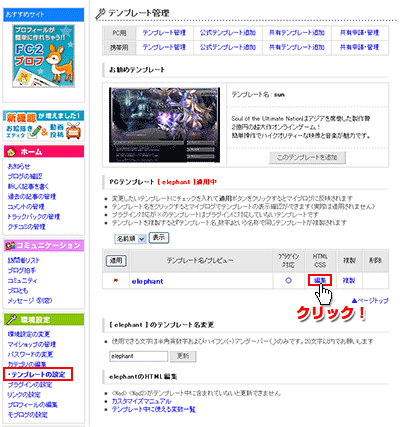
ブログの管理画面にログインし、左側メニューの【 テンプレートの設定 】をクリックし、
現在使用しているテンプレートの【 編集 】をクリックしてください。
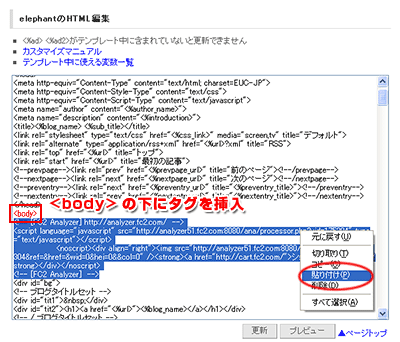
【 HTMLの編集 】のHTMLに、<body>の直後にコピーしたソースを貼り付けてください。
<body>が見つかりにくい場合は、
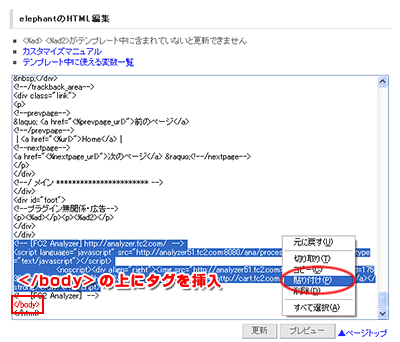
HTMLの編集の下のほうにある</body>の上に貼り付けてください。
タグの挿入が終了したら、ご自身のブログを確認してください。
右上か左上にアクセス解析のアイコンが表示されていれば、正常に設置が完了です。
■<body>の直後に貼り付ける場合
■</body>の上に貼りつける場合
2.解析用アイコンの選択
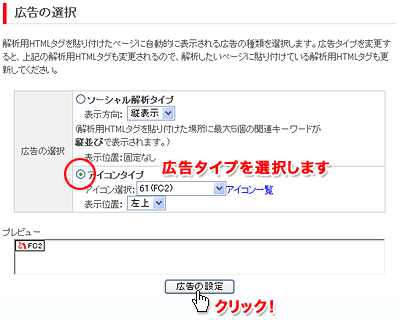
アイコンタイプにチェックを入れ、アイコン一覧からアイコンを選択してください。
表示位置を指定して、プレビューで確認します。
よければ【 広告の設定 】をクリックします。
これでアイコンの設定は終わりです。
※「ソーシャル解析タイプ」⇔「アイコンタイプ」に変更した場合は、
ページに挿入した解析用HTMLタグをはり替えてください。
3.解析対象ページの登録
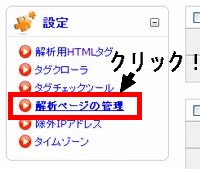
アクセス解析の管理画面にログインし、左側メニューの【 設定 】にある
【 解析ページの管理 】をクリックしてください。
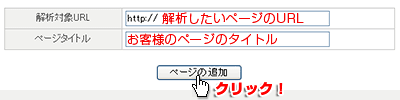
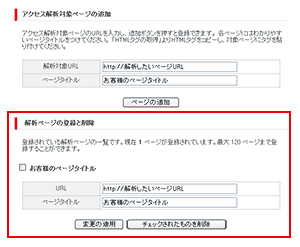
解析したいページのURLとタイトルを入力して、【 ページの追加 】をクリックしてください。
【 解析ページの登録と削除 】に、登録したページが追加されたら完了です。
お問い合わせ
ヘルプをご覧になっても問題が解決されない場合は、サポートへお問い合わせください。
FC2アクセス解析に関するお問い合わせはこちら